Документация, содержащая описание функциональных характеристик программного обеспечения и информацию, необходимую для установки и эксплуатации программного обеспечения
Программа: Smart Dev
Правообладатель: ООО «Логика данных»
Дата: 05.11.2026
Документ для конечного пользователя. Повседневная работа разобрана на ролях специалист и заказчик. У других ролей набор разделов другой. На рисунках специалиста показана учётная запись, у которой помимо рабочих разделов есть блок «Управление». На рисунках заказчика — учётная запись, которой открыты оценка, подбор и просмотр таймшитов своей команды.
Поддержка: почта info@smartdev.pro, телефон +7 (495) 120-06-71, пн–пт 10:00–19:00 МСК.
1. Термины

2. Назначение настоящего документа
Документ описывает:
• что умеет программа;
• как получить доступ;
• как войти и работать в разделах специалиста и заказчика;
• куда обратиться при сбое.
3. Общее описание функциональных характеристик
Smart Dev — веб-портал совместной работы заказчиков и специалистов над проектами: структура
работ, команды, подбор специалистов, учёт рабочего времени.
Клиентская часть открывается в браузере. Установка на компьютер пользователя не нужна. Язык
интерфейса — русский.
Программа позволяет:
1. Вести справочник клиентов (организаций) и заказчиков.
2. Вести проекты, этапы и задачи, назначать специалистов.
3. Вести заявки на подбор: роли, кандидаты, состав команды.
4. Вести карточки специалистов и компетенции.
5. Учитывать рабочее время в таймшитах и сверять списания.
6. Вести календарь: встречи, дедлайны, отсутствия.
7. Оценивать объём работ и фиксировать инициативы до проекта.
8. Управлять учётными записями, группами доступа и настройками портала.
4. Роли
Учётная запись принадлежит одной роли. Роль задаёт видимые разделы, данные и действия.
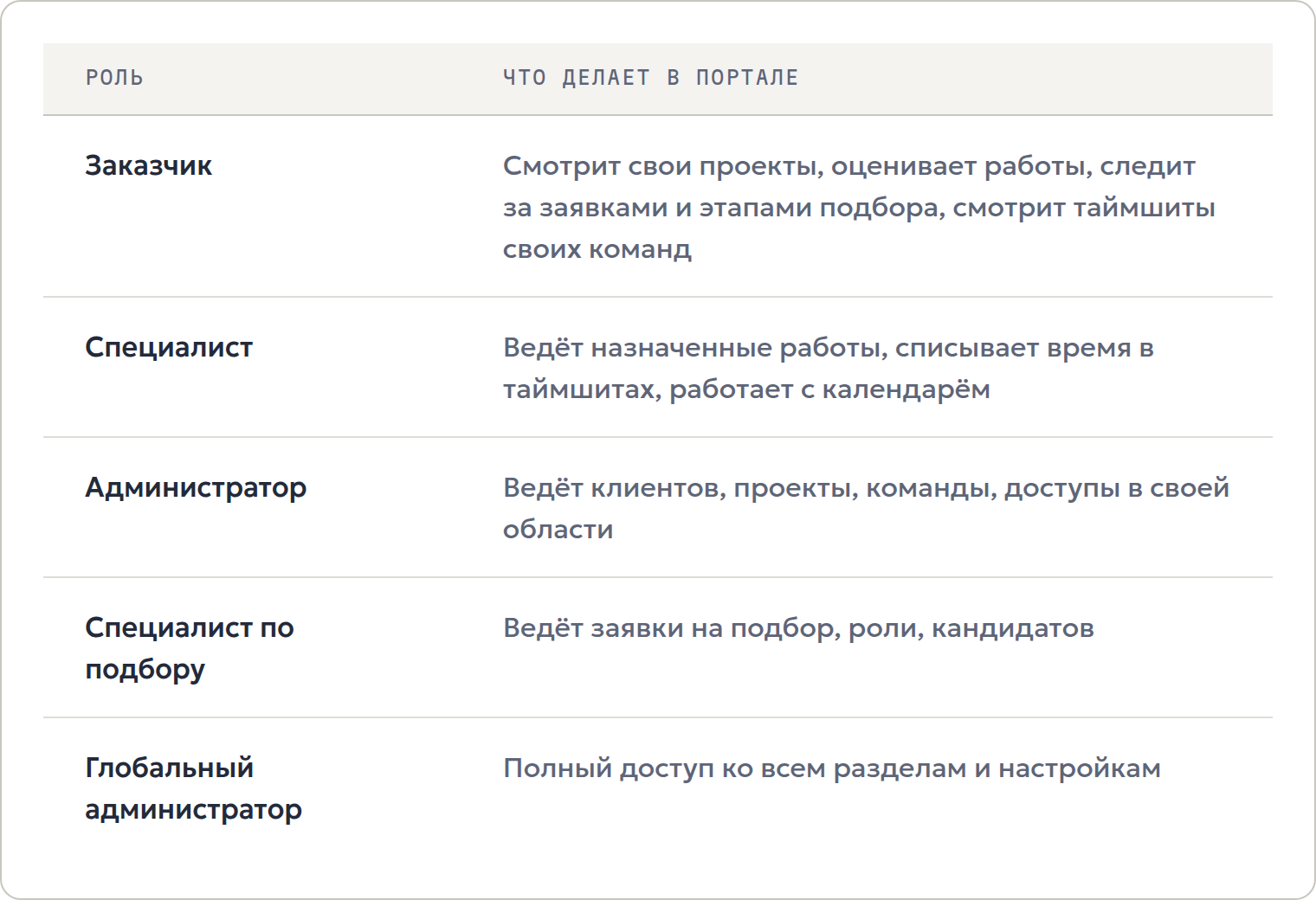
Пользователь видит объекты своей области: клиент, заказчик, проект, группа доступа.
5. Уровень подготовки пользователей
Нужны навыки работы с компьютером, браузером и электронной почтой.
6. Программные и аппаратные требования (сторона
пользователя)
• Компьютер или ноутбук с доступом к сети, в которой опубликован портал.
• Браузер из списка в разделе «Термины», с включённым JavaScript.
• Почта, которую администратор назначил способом входа. На неё приходят приглашение,
подтверждение входа и сброс пароля.
Установка программы на устройство пользователя не требуется.
7. Как получить доступ
1. Администратор контура заводит учётную запись, назначает почту и сообщает адрес портала.
2. Приглашение приходит письмом. По ссылке из письма пользователь задаёт пароль (не короче
8 символов). Ссылку открывают в том же браузере, в котором будут работать.
3. Пользователь открывает адрес, который сообщил администратор.
4. На странице входа указывает почту и пароль и нажимает «Продолжить».
5. Программа отправляет одноразовую ссылку. Ссылку открывают в том же браузере. Одного
пароля недостаточно.
6. После подтверждения открывается портал.
Если письма нет — проверить «Спам». Если ссылка устарела — «Забыли пароль?» на странице входа
или письмо администратору контура.
Рисунок 1. Страница входа.
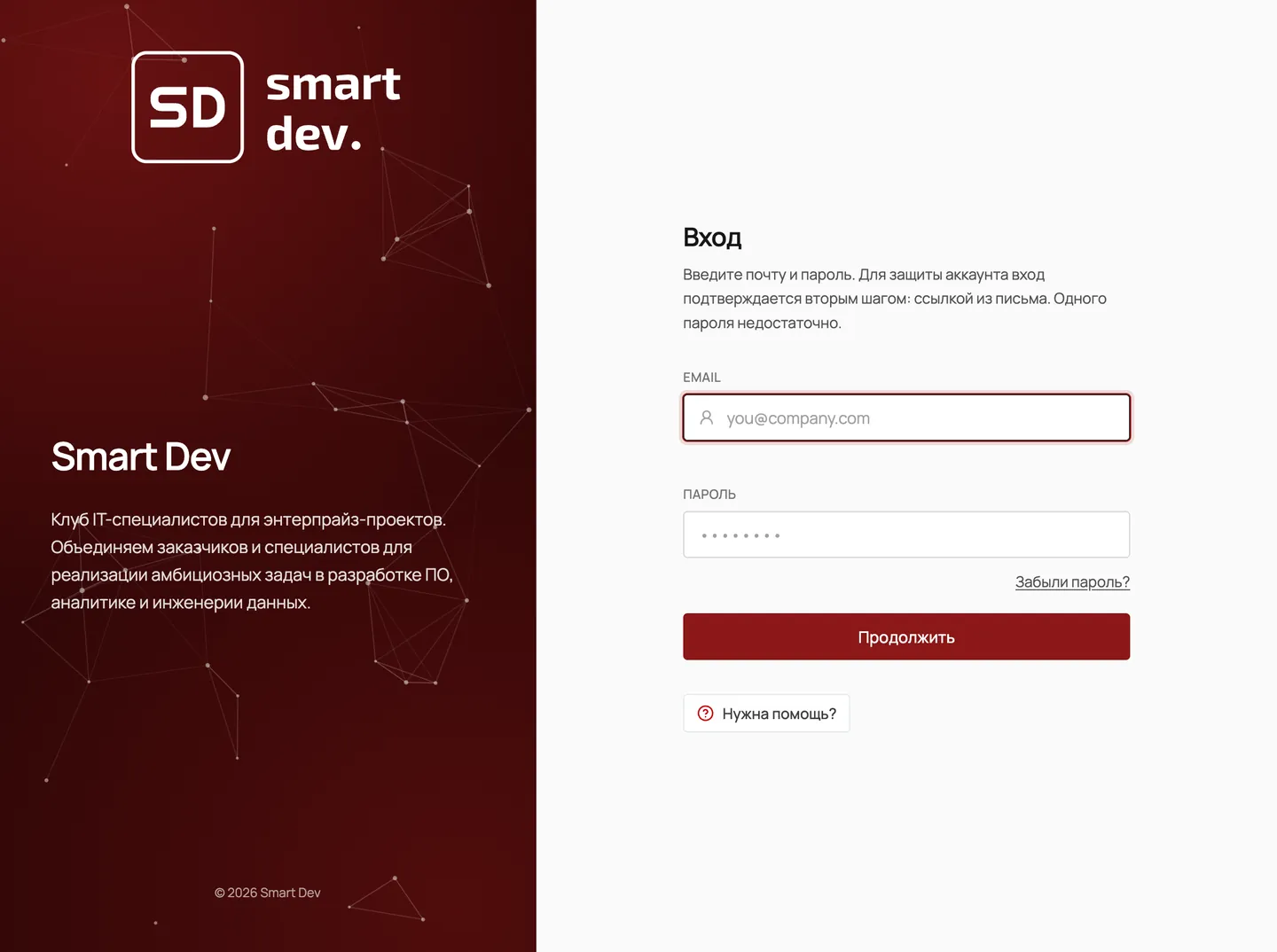
Поля: «Email», «Пароль». Кнопка «Продолжить». Рядом ссылка «Забыли пароль?» и кнопка «Нужна
помощь?». На странице написано, что вход подтверждается ссылкой из письма.
8. Работа специалиста
Слева — меню разделов. В свёрнутом виде это значки, название открытого раздела видно в шапке.
Состав меню зависит от роли.
Специалист работает в профиле, календаре, проектах и таймшитах. На рисунках 2–5 учётная запись
таймшитах видна команда, а не одна строка. У специалиста этих блоков нет.
Справа может быть вкладка «Ассистент». Это встроенный помощник портала.
Данные меняют кнопками интерфейса: создать, изменить, сохранить.
Типовой сценарий: войти → открыть профиль или задачи → внести часы в таймшит → при
необходимости открыть календарь.
8.1. Профиль
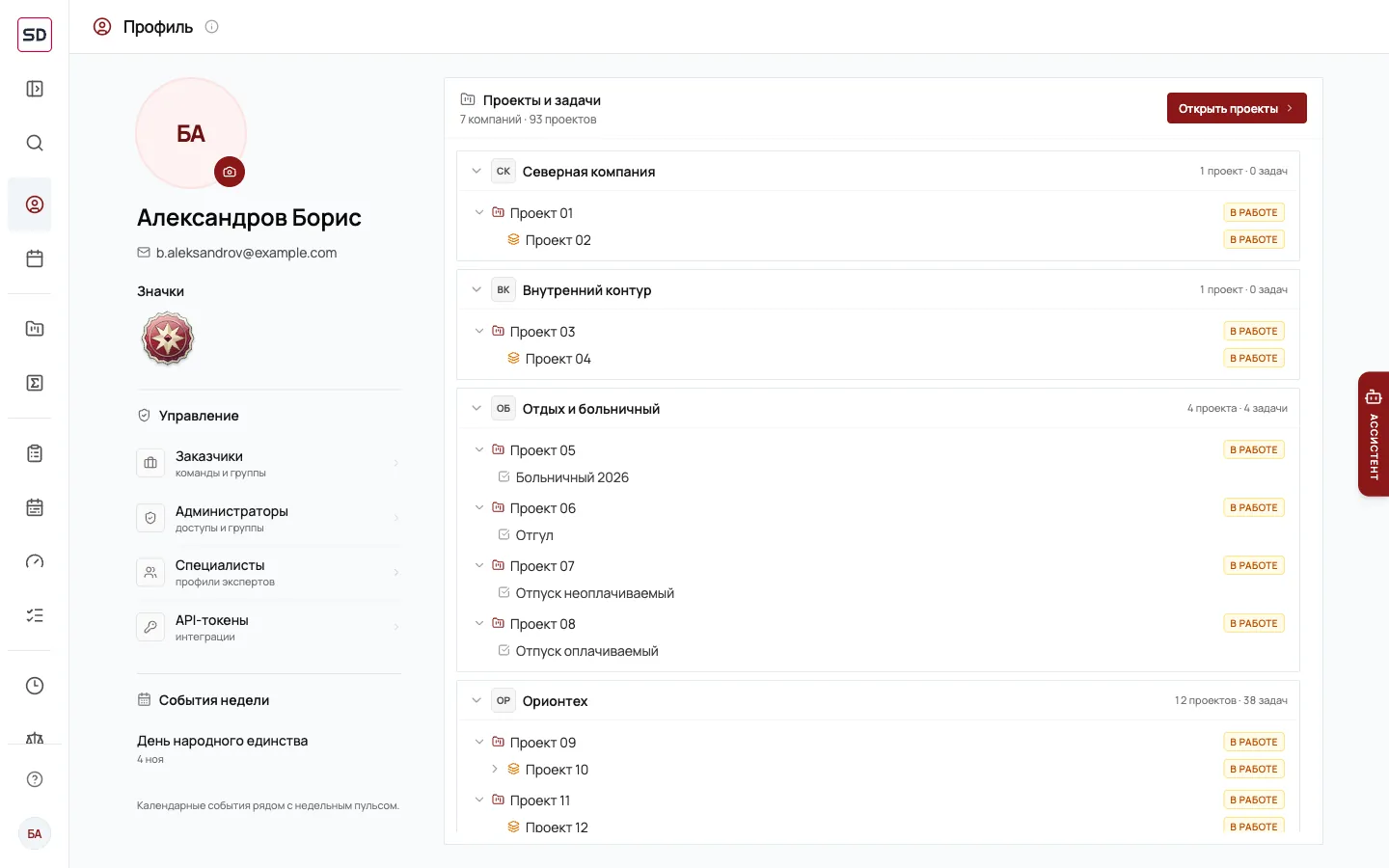
Раздел «Профиль» — имя, почта, значки, назначенные проекты и задачи, события недели. Статус
работы показан на строке проекта. Кнопка «Открыть проекты» переходит к проектам.
Рисунок 2. Профиль.
8.2. Проекты
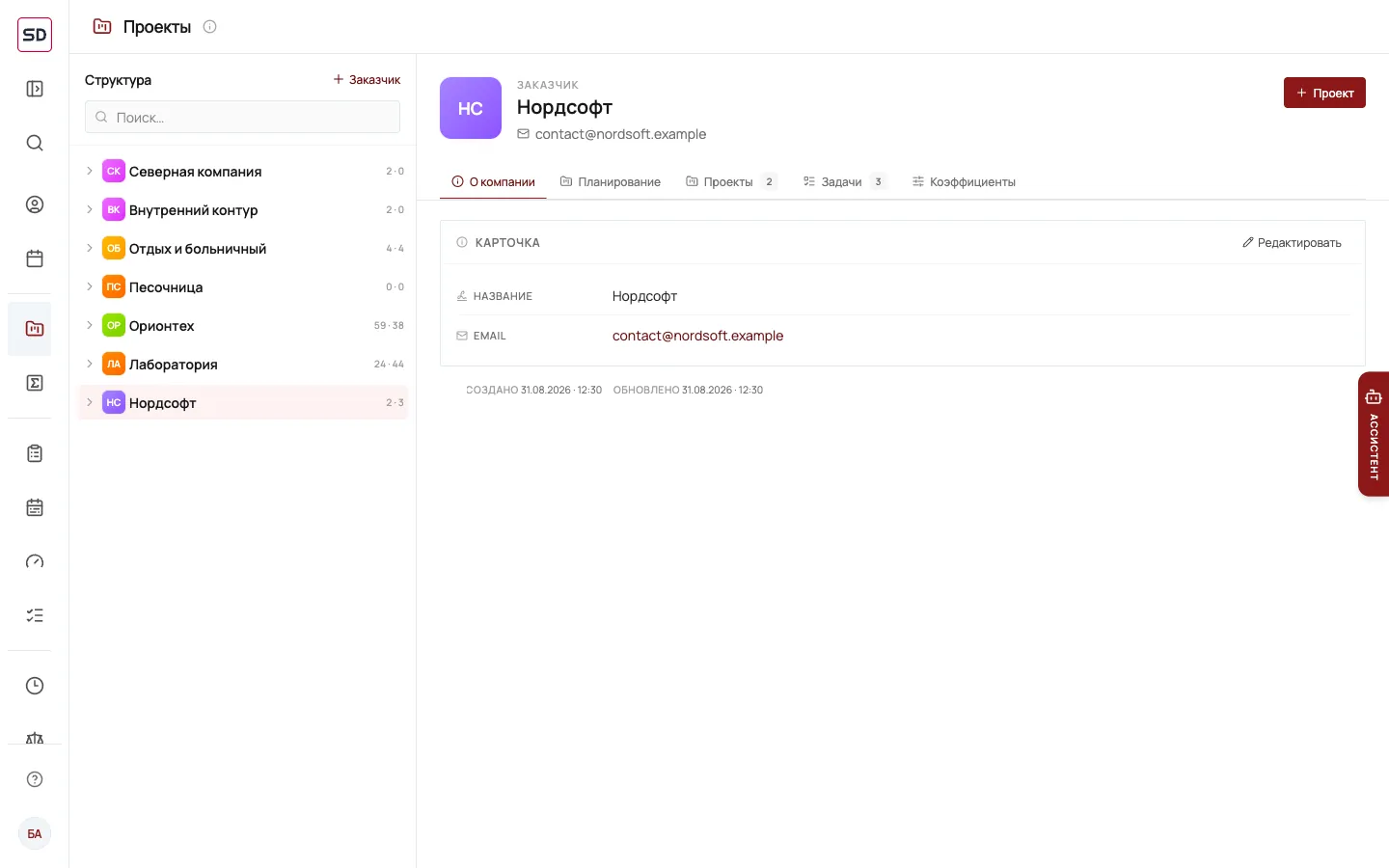
В разделе «Проекты» слева дерево «Структура»: организации, проекты и задачи, поле поиска. Справа
— карточка выбранного объекта.
У карточки заказчика вкладки «О компании», «Планирование», «Проекты», «Задачи»,
«Коэффициенты». На вкладке «О компании» видны название, почта, дата создания и дата
обновления.
Кнопки «+ Заказчик» и «+ Проект» есть у роли, которой разрешено создавать эти объекты.
Рисунок 3. Раздел «Проекты».
8.3. Таймшиты
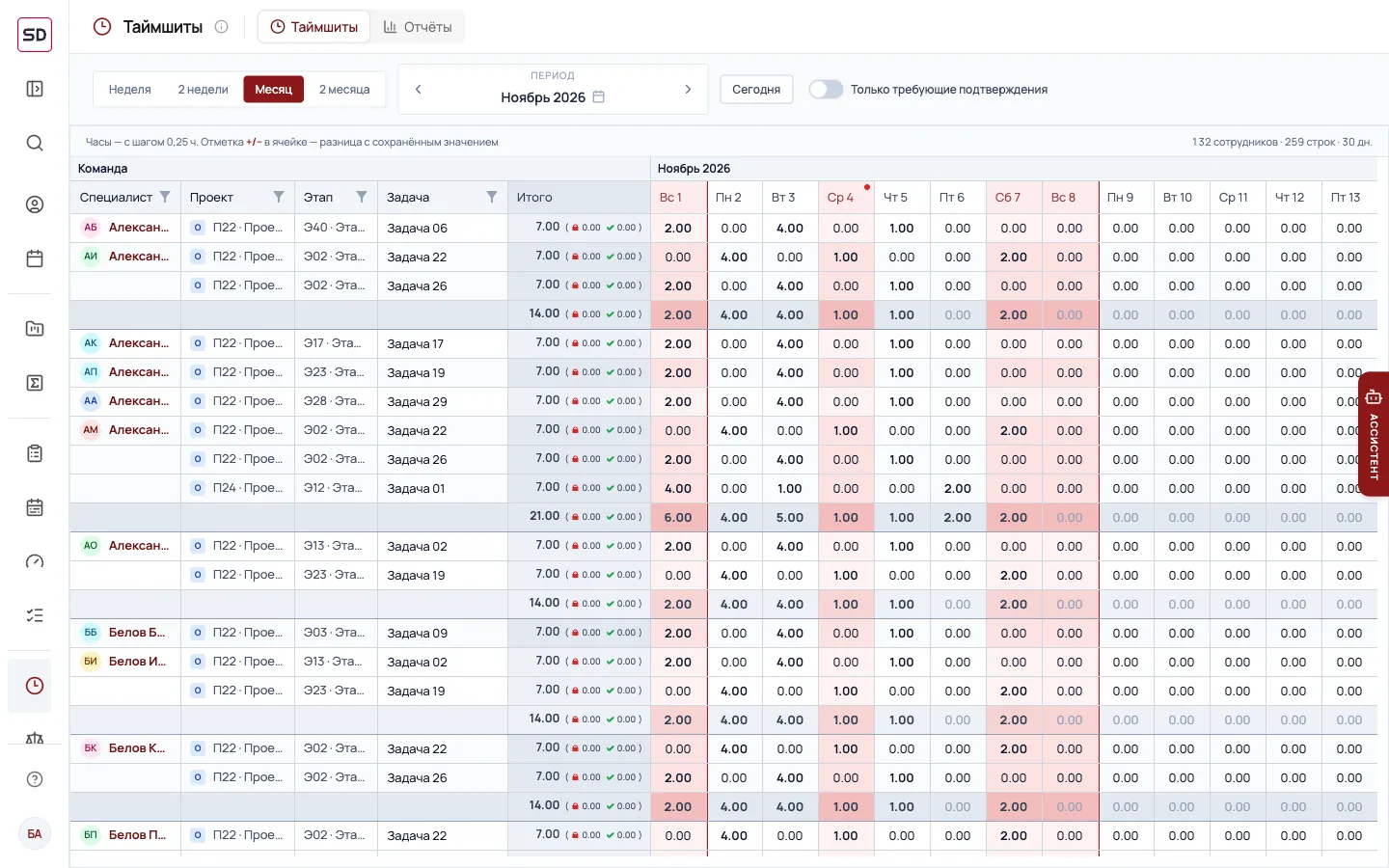
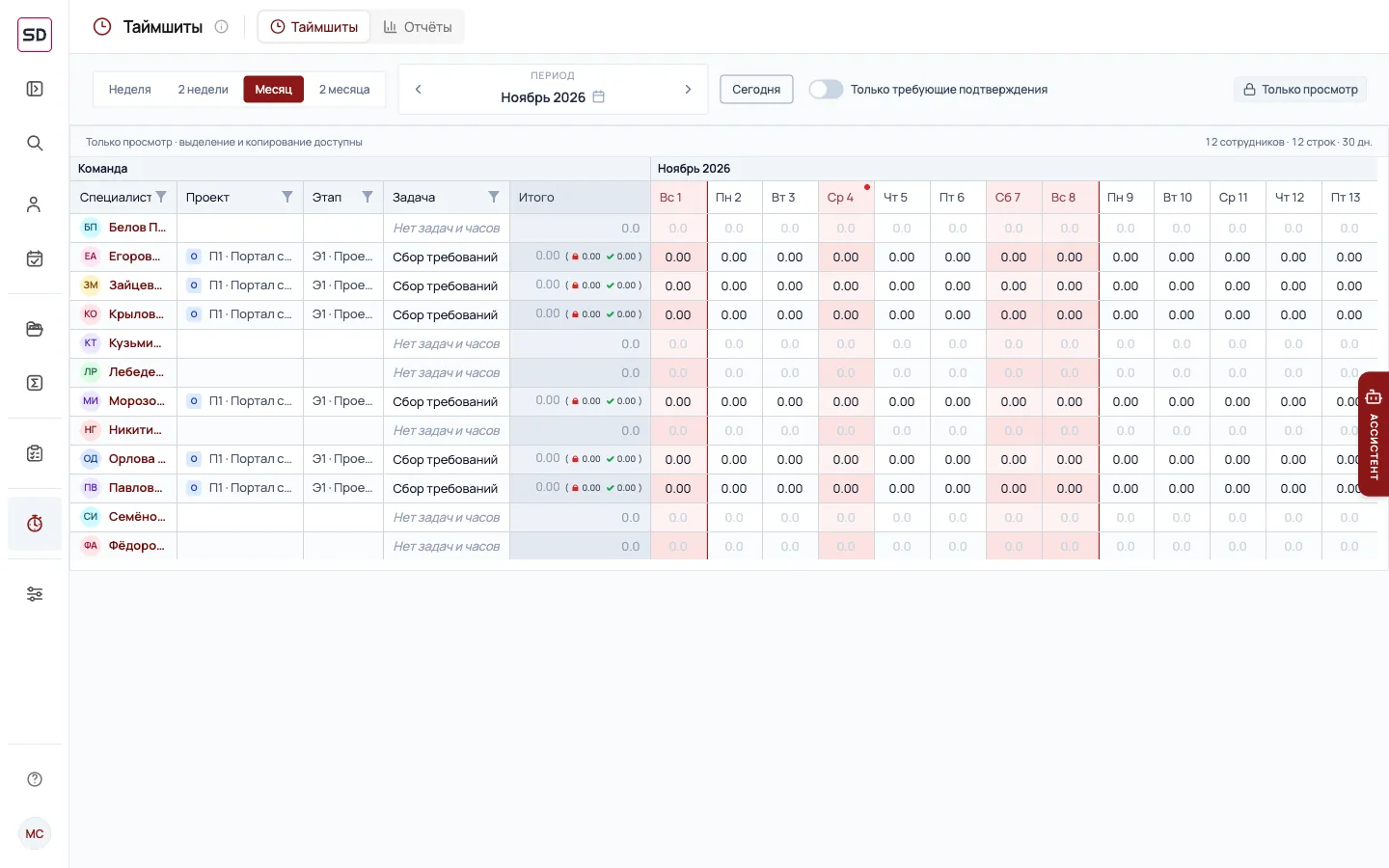
В разделе «Таймшиты» списывают время по задаче и дате. Период переключают кнопками «Неделя»,
«2 недели», «Месяц», «2 месяца». Стрелки и кнопка «Сегодня» двигают период. Переключатель
«Только требующие подтверждения» оставляет строки, которые ещё нужно подтвердить.
В сетке колонки «Специалист», «Проект», «Этап», «Задача», «Итого» и дни периода. Часы вводят в
ячейку дня с шагом 0,25 и сохраняют. На рисунке видна сетка команды. Специалист видит свои
строки.
Рисунок 4. Раздел «Таймшиты».
8.4. Календарь
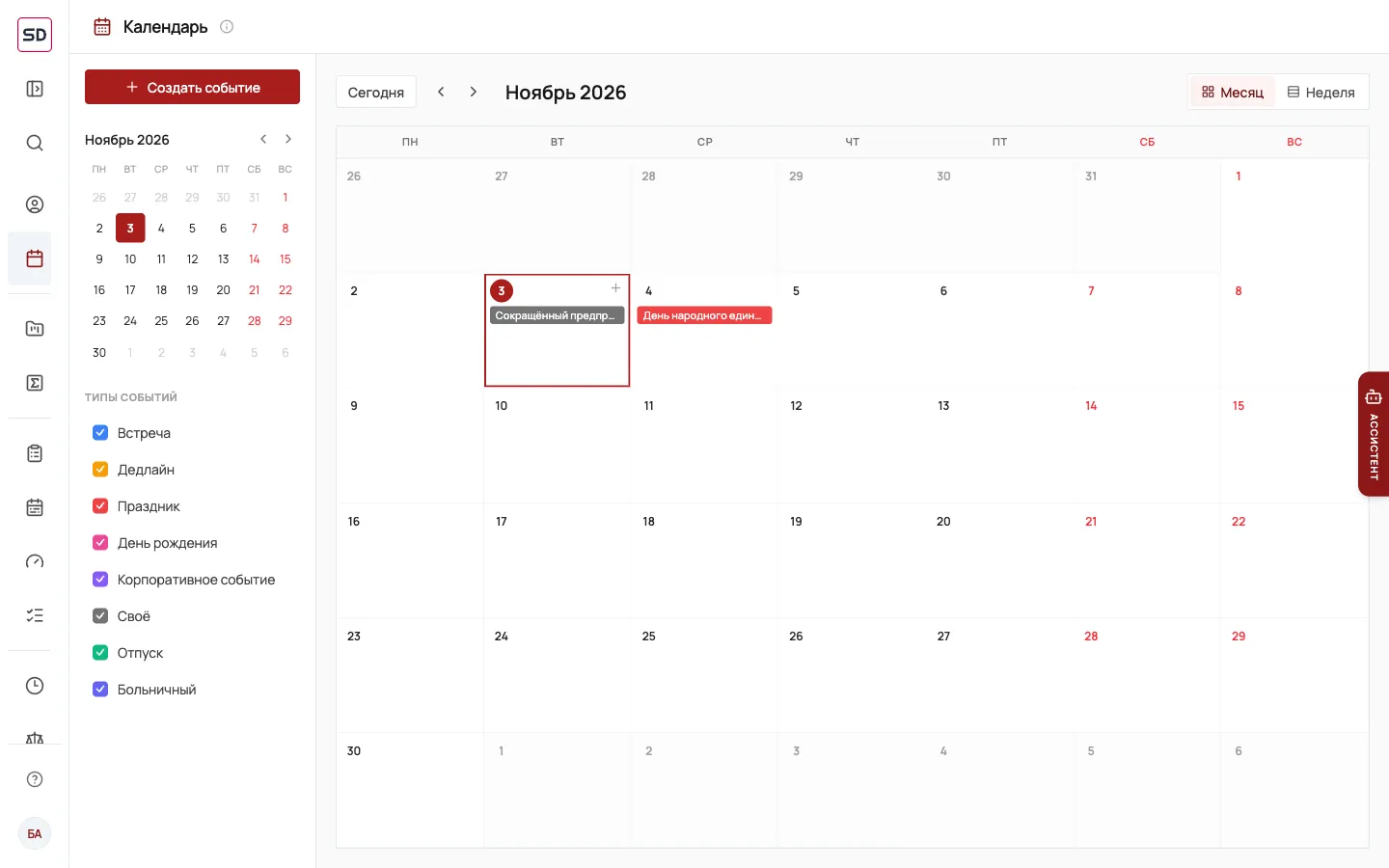
В разделе «Календарь» видны события, встречи и отсутствия. Вид «Месяц» или «Неделя». Новую
запись создают кнопкой «Создать событие». Слева включают и выключают типы: встреча, дедлайн,
праздник, день рождения, корпоративное событие, своё, отпуск, больничный. Праздничный день
календаря может быть отмечен на клетке.
Рисунок 5. Раздел «Календарь».
8.5. Помощь
На странице входа — кнопка «Нужна помощь?». В меню портала — «Помощь». Те же контакты — в
шапке документа.
9. Работа заказчика
Вход тот же, что у специалиста: почта, пароль и ссылка из письма.
Слева меню разделов. Состав зависит от доступа. На рисунках 6–13 открыты профиль, календарь,
проекты, оценка, подбор специалистов, таймшиты и настройки.
Заказчик видит свою организацию. Чужие организации в этих разделах не показаны.
Типовой путь: войти, с профиля начать оценку, получить расчёт инициативы и команды, по заявке
смотреть этап подбора, смотреть таймшиты своей команды.
9.1. Профиль
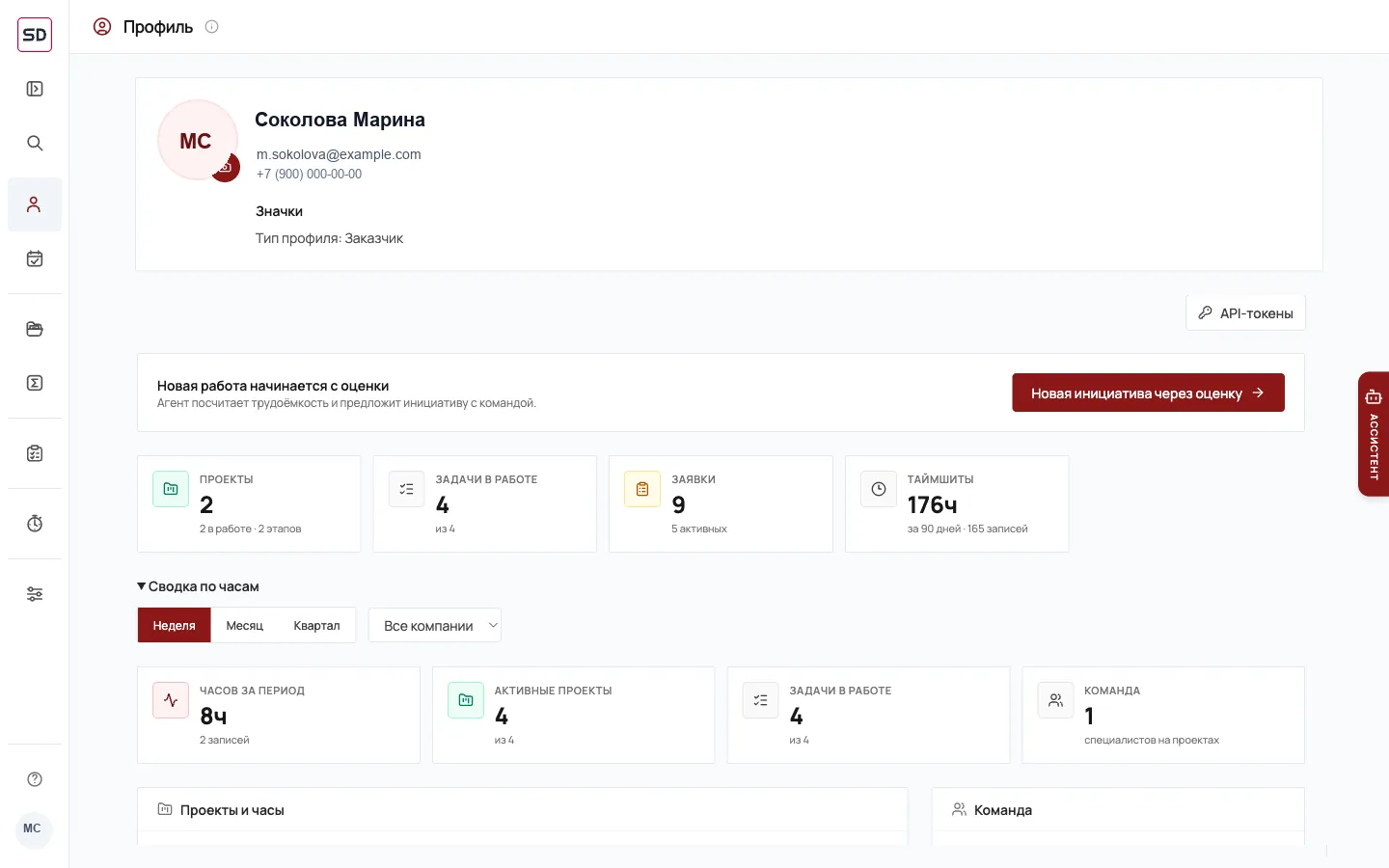
В профиле видны имя, почта, тип «Заказчик», сводка по проектам, задачам, заявкам и часам. Новая
работа начинается с оценки: кнопка «Новая инициатива через оценку».
Рисунок 6. Профиль заказчика.
9.2. Оценка
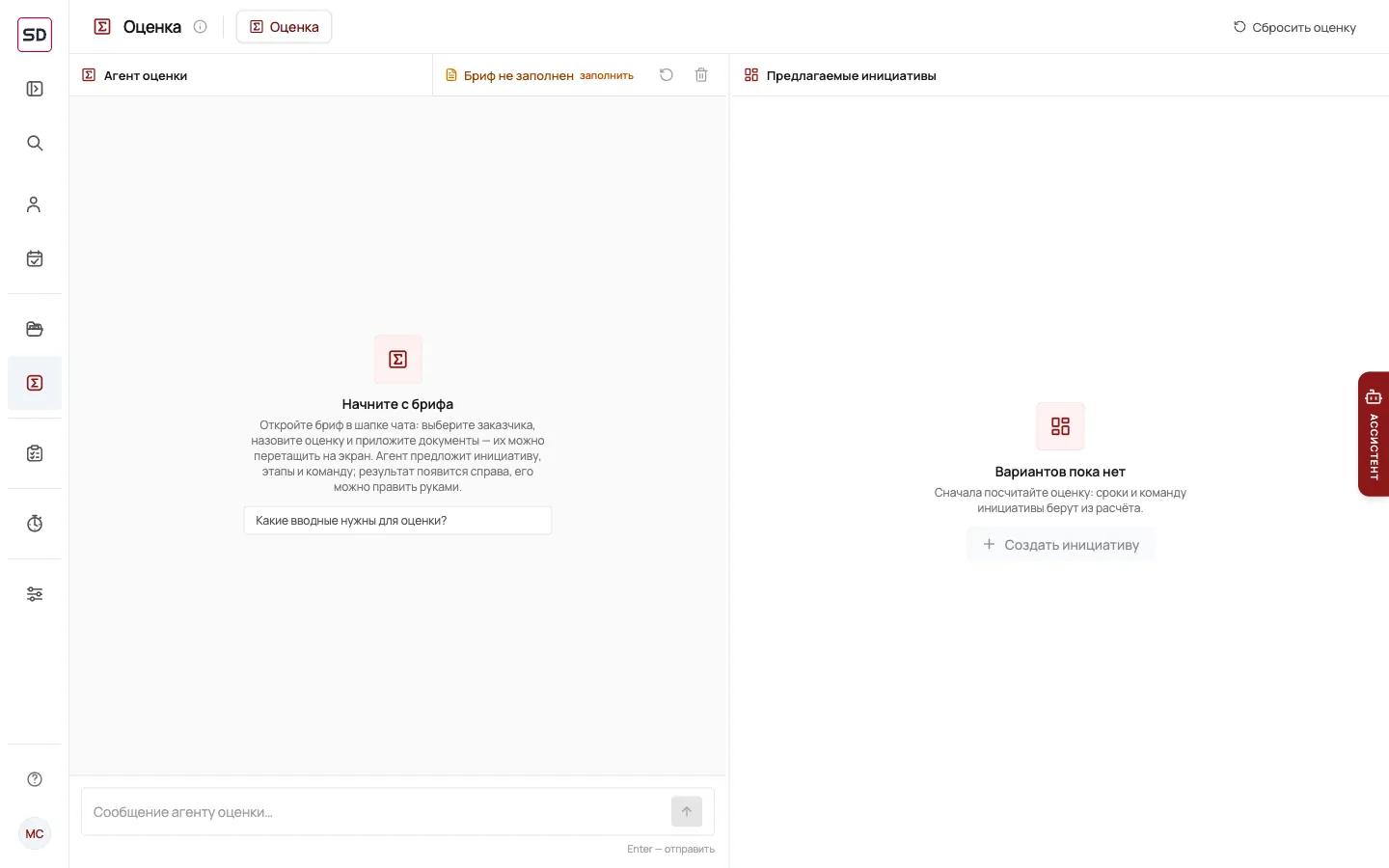
Оценка считает трудоёмкость и предлагает инициативу с этапами и командой. Пока пользователь не
нажмёт «Создать инициативу и заявку», инициатива и заявка не создаются.
Сначала заполняют бриф: название и описание. Для роли заказчика организация в брифе уже задана.
Документы можно приложить. На рисунке оценка ещё не начата: бриф пуст, справа вариантов нет.
Бриф открывают в шапке чата.
Рисунок 7. Начало оценки.
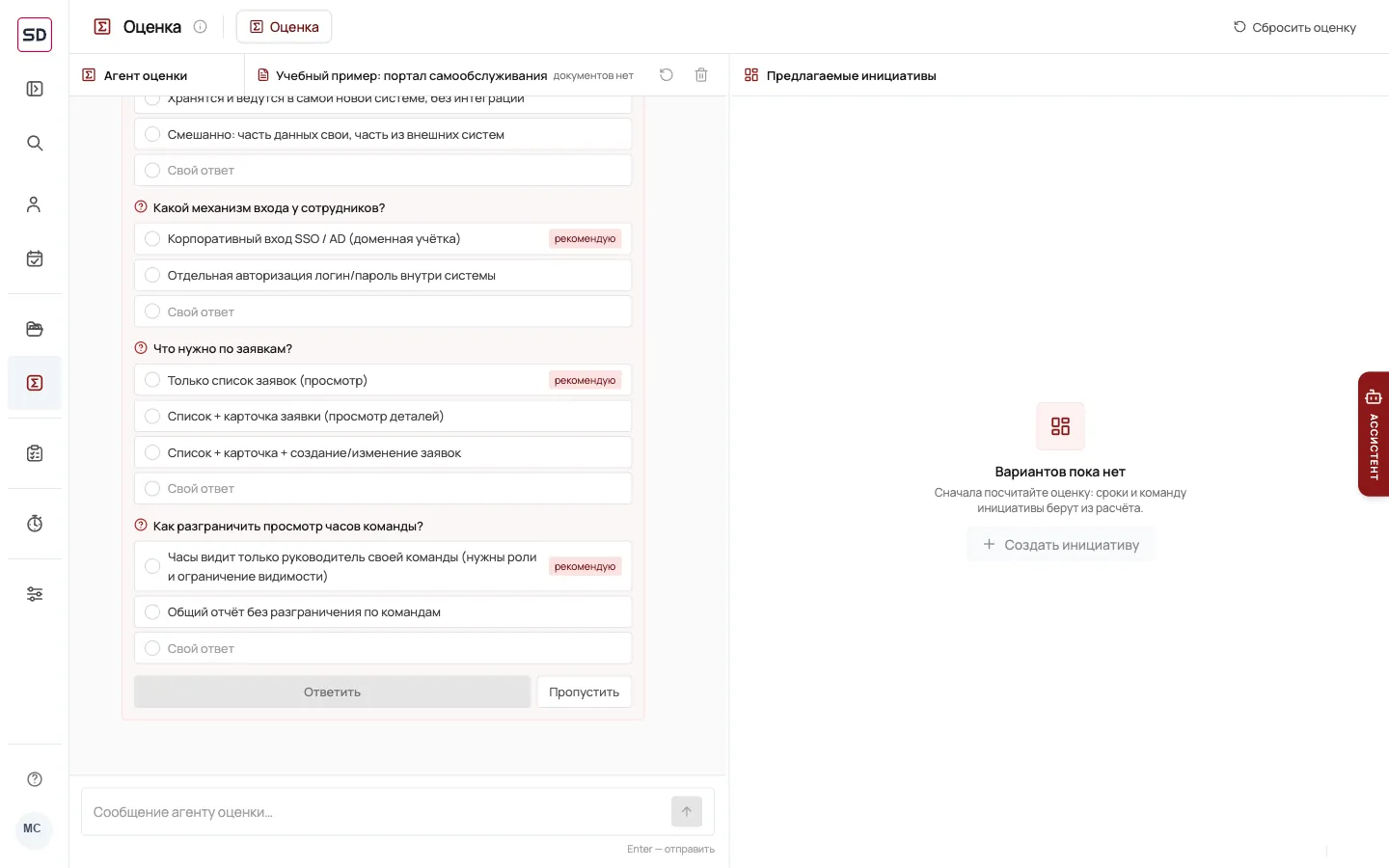
Дальше агент задаёт уточняющие вопросы. У части ответов стоит метка «рекомендую». Можно
ответить или нажать «Пропустить». Если вопросы пропустить, агент считает по брифу.
Рисунок 8. Вопросы агента.
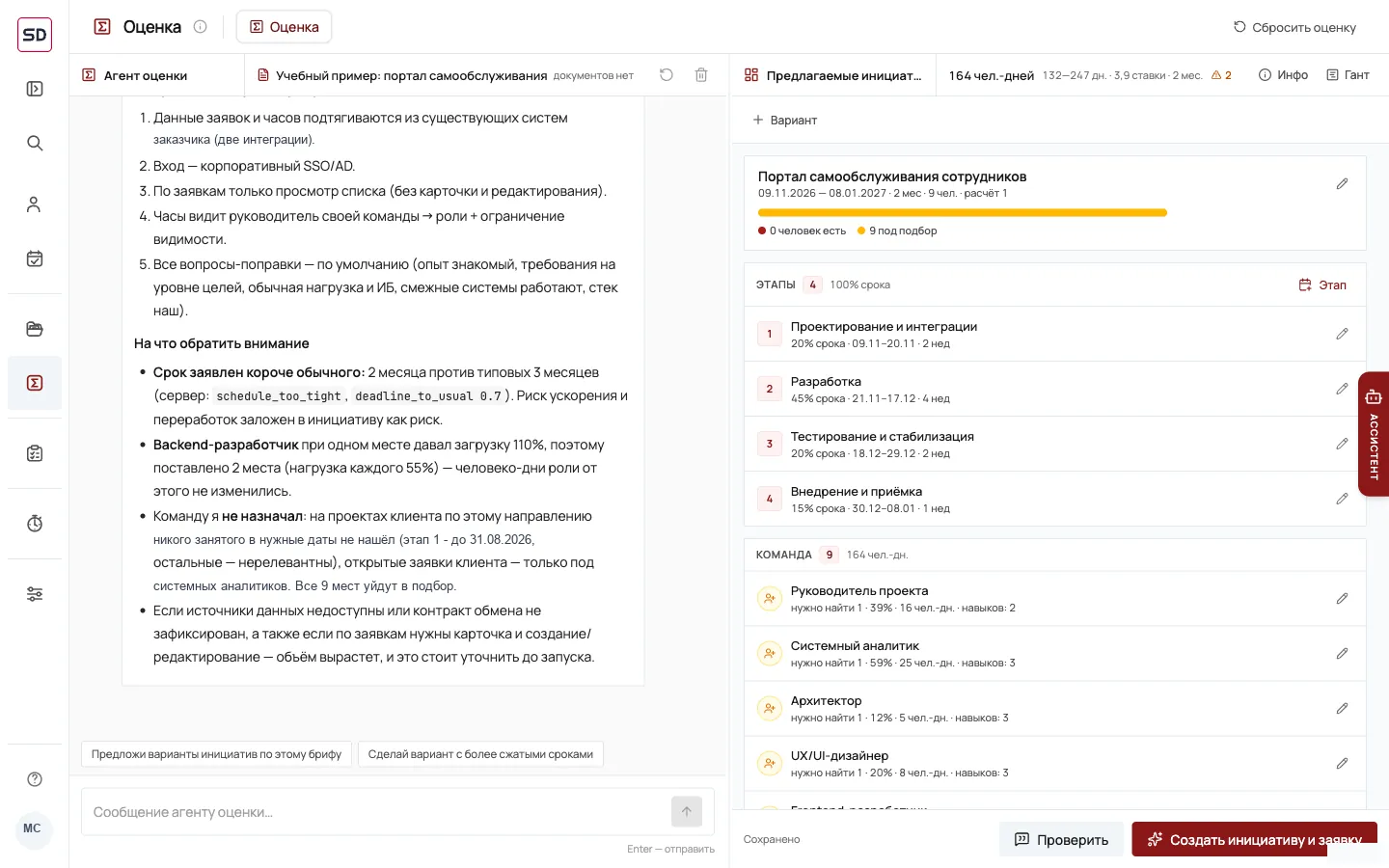
После расчёта справа появляется инициатива: срок, трудоёмкость, этапы и роли. Сколько людей уже
есть и сколько ещё нужно подобрать, видно в блоке команды. Кнопка «Проверить» сверяет расчёт.
«Сбросить оценку» очищает бриф и переписку. «Создать инициативу и заявку» публикует результат.
На рисунке эту кнопку не нажимали.
Рисунок 9. Результат оценки.
9.3. Подбор специалистов
В разделе две вкладки: «Мои заявки» и «Кандидаты».
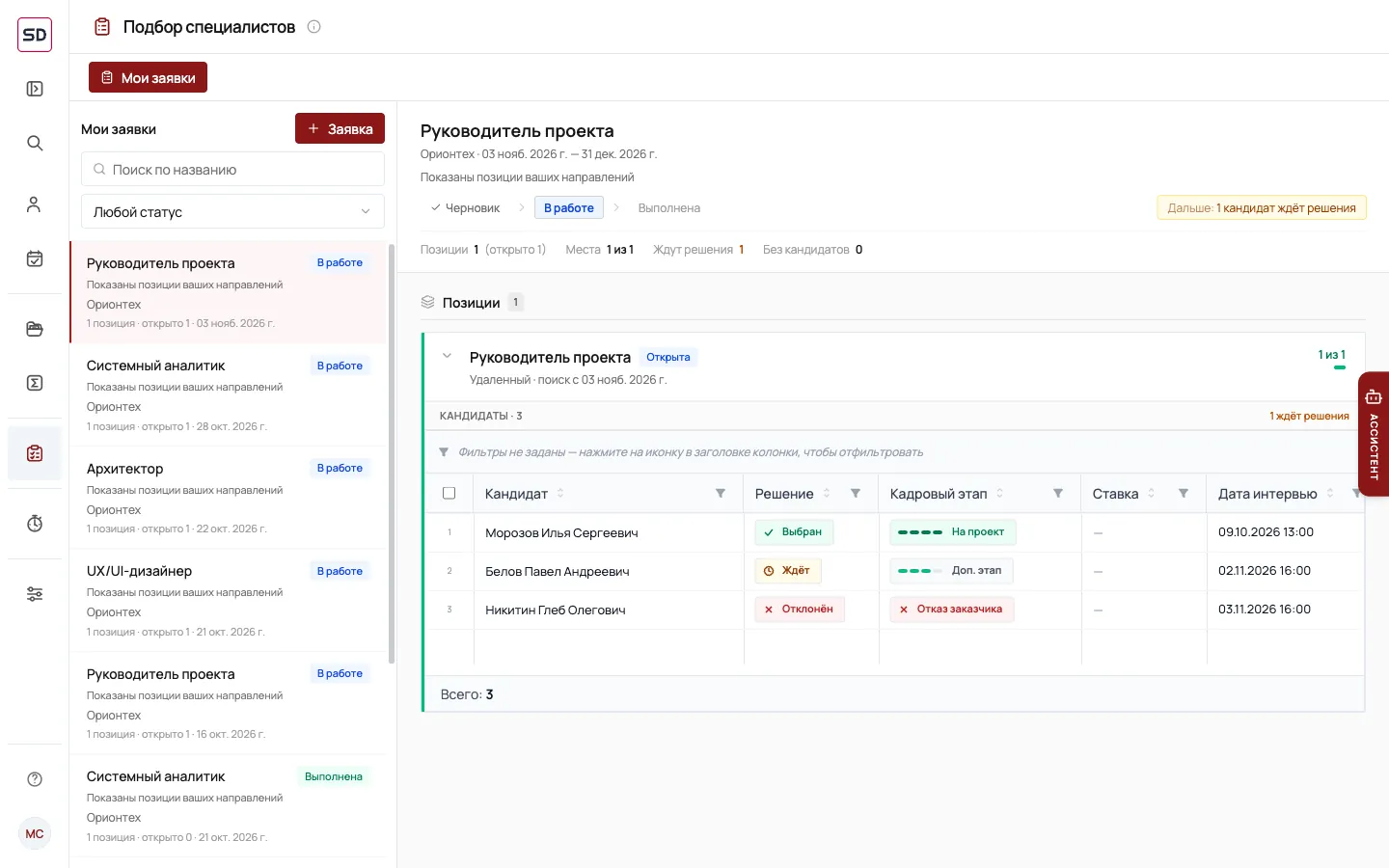
«Мои заявки» — список заявок на роли команды: руководитель проекта, системный аналитик,
архитектор, UX/UI-дизайнер. У заявки виден статус: «В работе» или «Выполнена». На рисунке
открыта заявка «Руководитель проекта». Позиция ещё открыта, подбор идёт: один кандидат выбран и
выходит на проект, один ждёт решения на дополнительном этапе, один отклонён заказчиком.
Рисунок 10. Заявки на подбор.
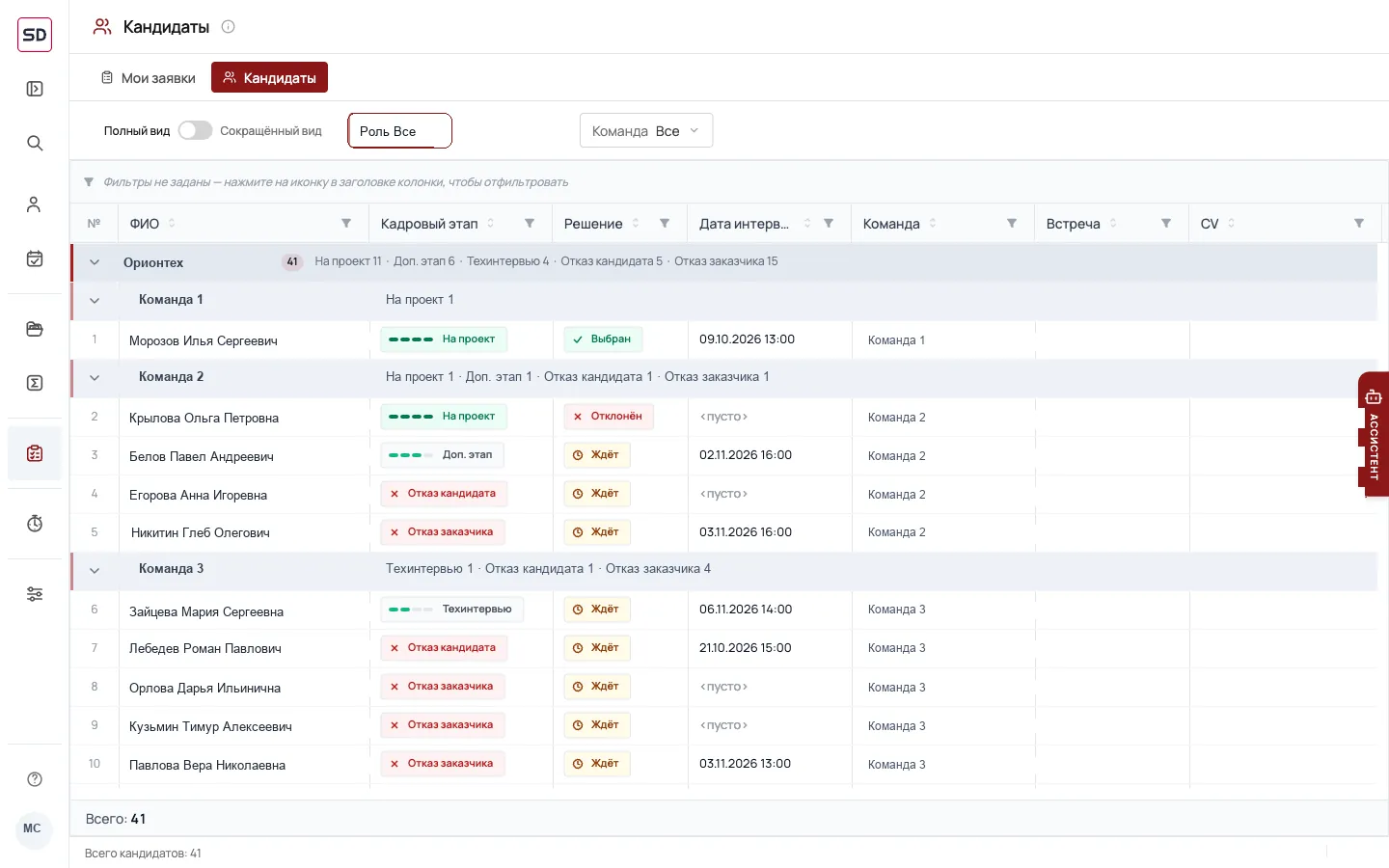
«Кандидаты» показывает людей по командам. У кандидата видны кадровый этап и решение. На
рисунке этапы: «На проект», «Доп. этап», «Техинтервью», «Отказ кандидата», «Отказ заказчика».
Решения: «Выбран», «Ждёт», «Отклонён».
Рисунок 11. Кандидаты и этапы.
9.4. Таймшиты
Заказчик смотрит часы своих команд и проектов. На рисунке раздел в режиме «Только просмотр»:
ячейки видны, править их нельзя. В строке видны специалист, проект, этап и задача. Период
переключается так же, как у специалиста.
Рисунок 12. Таймшиты команды.
9.5. Проекты
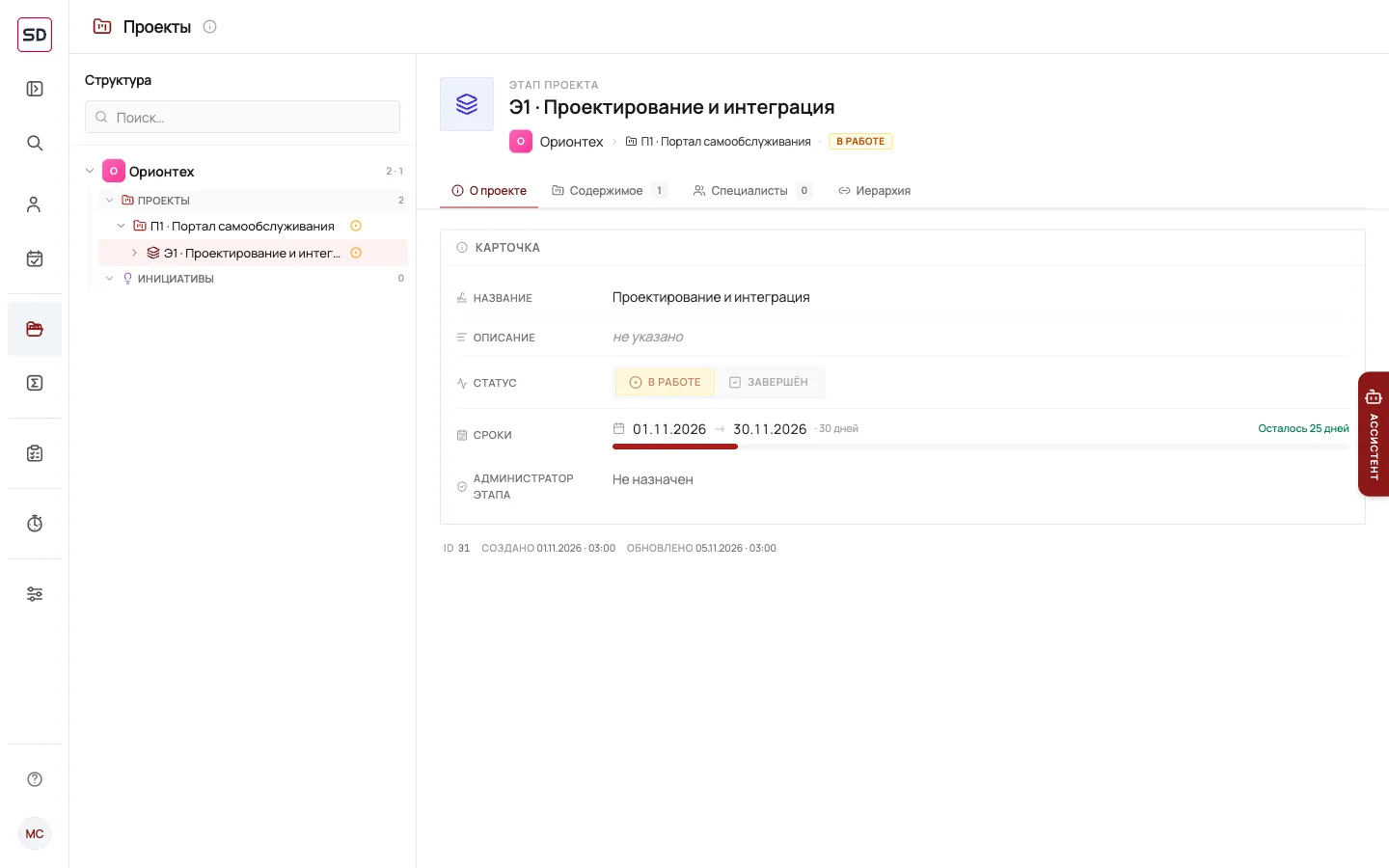
В «Проектах» слева структура своей организации: компания, проект, этап. Справа карточка
выбранного узла. На рисунке открыт этап «Проектирование и интеграция» проекта «Портал
самообслуживания»: статус «В работе», сроки этапа и организация.
Рисунок 13. Карточка этапа.
10. Завершение работы
Закройте вкладку браузера. Чтобы завершить сеанс на этом устройстве, выйдите из учётной записи в
меню профиля.
11. Аварийные ситуации
При сбое входа, исчезновении письма или ошибке сохранения:
1. Обновить страницу и повторить действие.
2. Войти заново: почта и пароль. Программа пришлёт новую ссылку. Ссылку открывают в том
же браузере.
3. Написать в поддержку: info@smartdev.pro. Телефон: +7 (495) 120-06-71, пн–пт 10:00–19:00
МСК.
Пароль и одноразовые ссылки третьим лицам не сообщать.
12. Сведения для администратора инфраструктуры
Развёртывание контура описывается в документации по доступу к экземпляру программы.